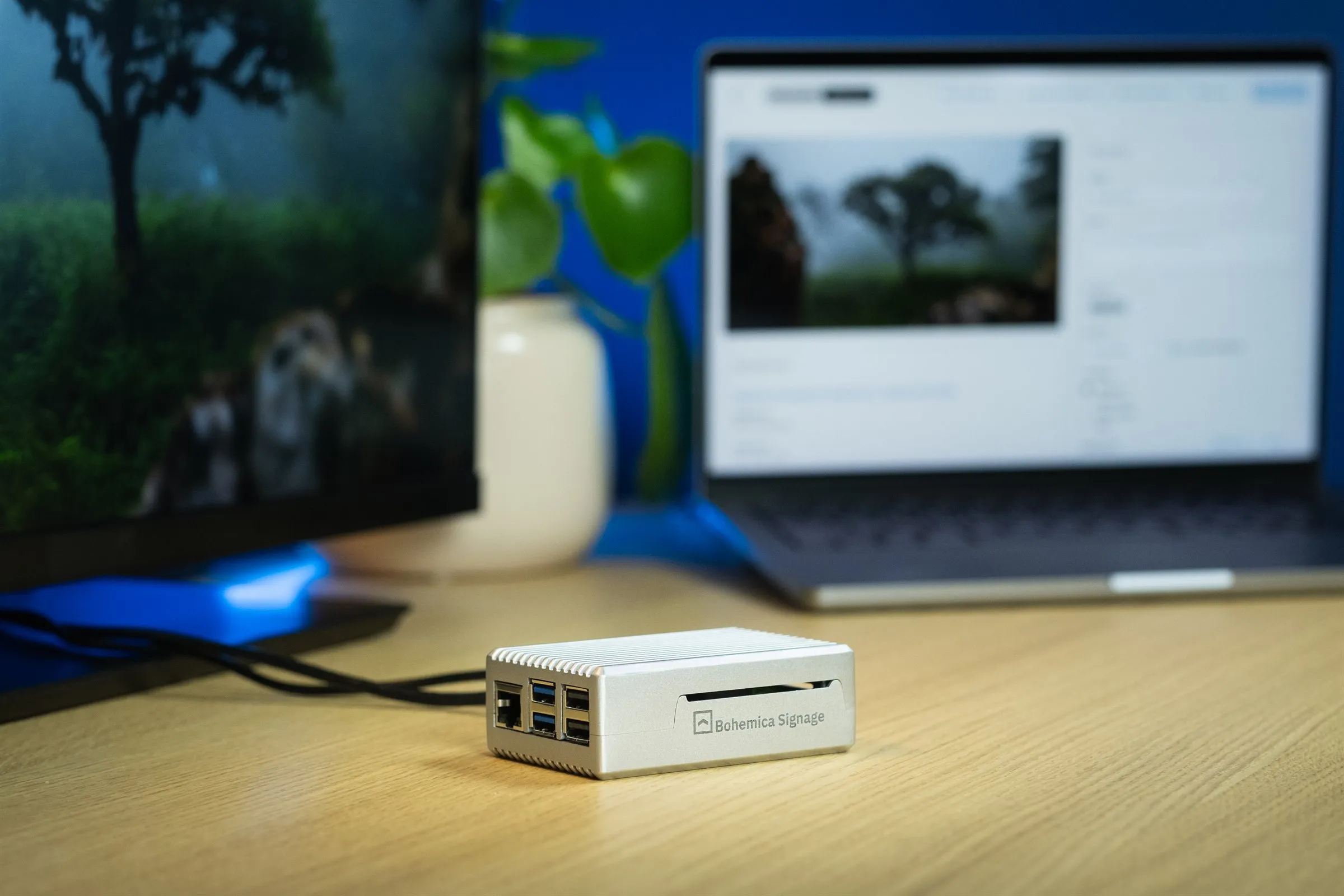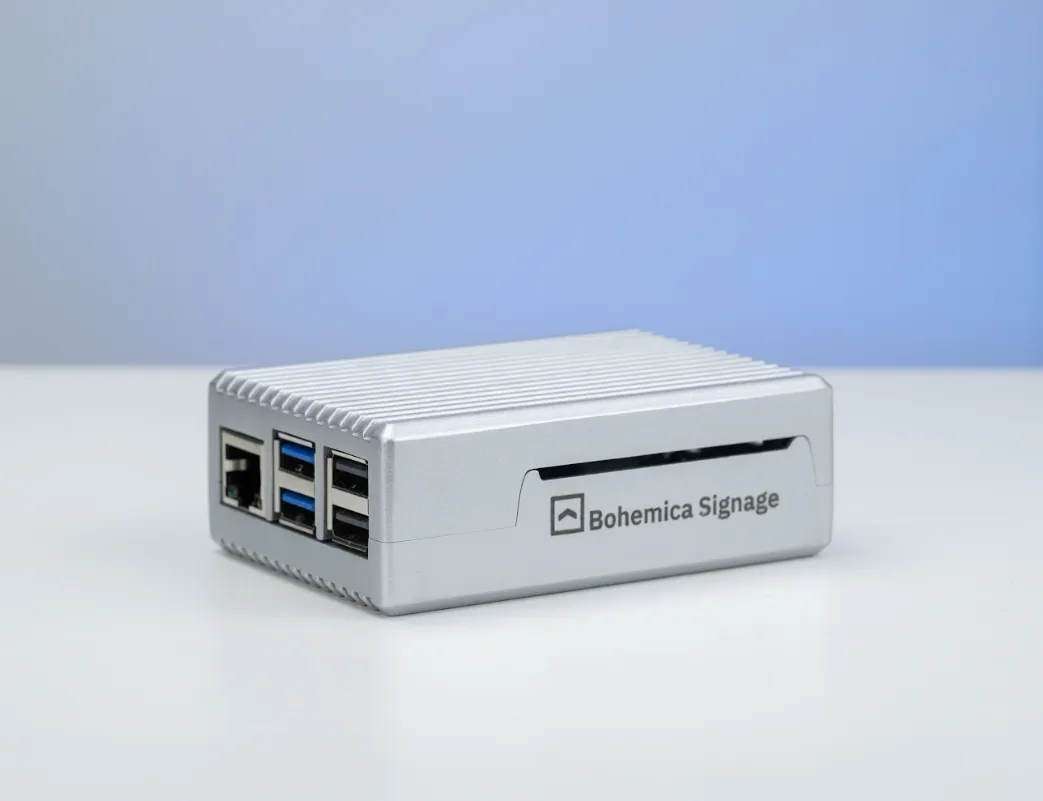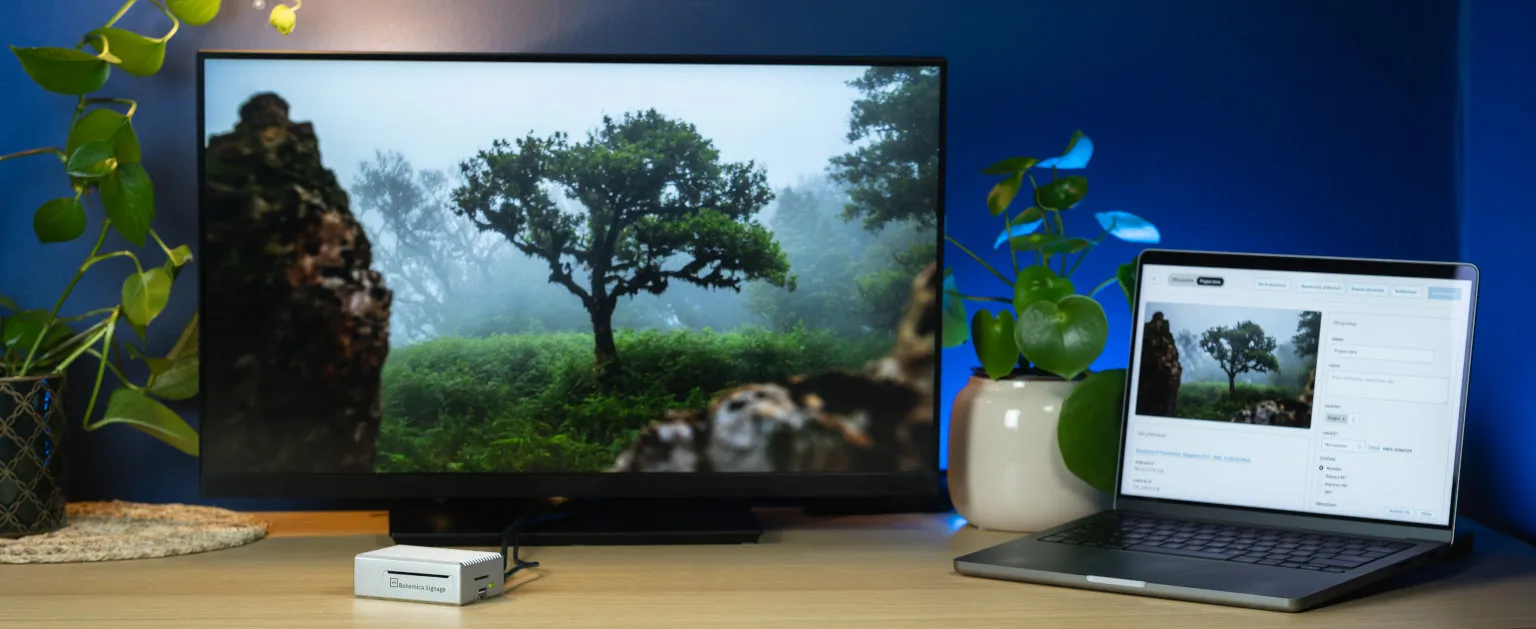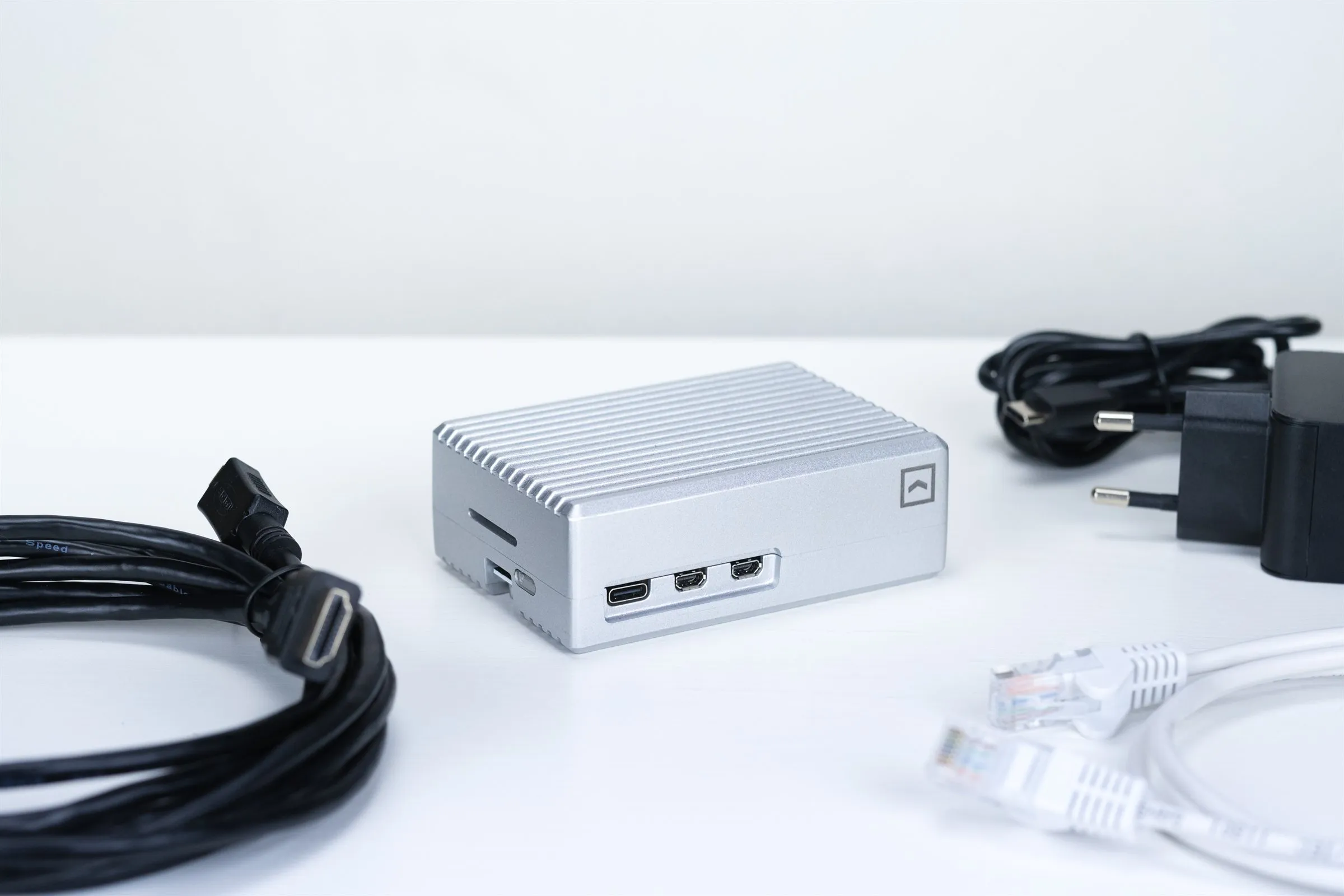
Pour mettre en route votre premier écran, vous n’avez besoin ni d’un technicien ni de matériel spécial. Un Raspberry Pi 5, une carte mémoire et un écran HDMI suffisent. L’essentiel du temps passe à attendre que la carte soit écrite ou qu’une vidéo soit importée. Le travail lui-même prend quelques minutes, et l’heure annoncée laisse de la marge.
Ce qu’il vous faut
- Un Raspberry Pi 5 - la version 4 Go suffit, 8 Go ne sont pas nécessaires. Si le lecteur ne diffuse que de la musique et des spots audio en magasin, sans écran, la version 2 Go fait l’affaire
- Une carte microSD robuste d’au moins 32 Go, idéalement d’une gamme « endurance » conçue pour les caméras de surveillance en service 24 h/24, par exemple SanDisk Max Endurance, Samsung PRO Endurance, Kingston Endurance ou WD Purple
- L’alimentation USB-C officielle (5,1 V, 5 A). Un chargeur de téléphone moins puissant est la cause d’instabilité la plus fréquente
- Un boîtier avec refroidissement, car le lecteur tournera en continu
- Un câble micro-HDMI vers HDMI. Le Raspberry Pi 5 a des sorties micro-HDMI, un câble HDMI classique ne s’y branche pas
- Un câble réseau. Le Wi-Fi fonctionne aussi, mais le câble est plus fiable
- Un écran avec entrée HDMI : téléviseur, moniteur ou écran professionnel
- Un ordinateur avec lecteur de cartes pour écrire l’image système
- Un compte sur app.bsgn.cc, le premier écran est gratuit
Étape 1 : téléchargez l’image système
Sur la page Téléchargement, choisissez Image pour Raspberry Pi. Saisissez votre adresse e-mail et le lien de téléchargement arrive aussitôt dans votre boîte. L’image contient le système d’exploitation et le lecteur Bohemica Signage, il n’y a rien d’autre à installer.
Étape 2 : écrivez l’image sur la carte SD
Pour l’écriture, nous recommandons l’outil gratuit balenaEtcher, qui fonctionne sous Windows, macOS et Linux.
- Insérez la carte microSD dans le lecteur de cartes de l’ordinateur.
- Lancez balenaEtcher et cliquez sur Flash from file. Choisissez l’image téléchargée.
- Dans Select target, choisissez votre carte SD.
- Cliquez sur Flash et attendez qu’Etcher écrive et vérifie la carte.
Étape 3 : branchez le lecteur
- Insérez la carte dans le Raspberry Pi.
- Branchez un câble réseau depuis votre box, votre routeur ou une prise réseau.
- Reliez le Raspberry Pi à l’écran avec le câble micro-HDMI vers HDMI.
- Branchez l’alimentation en dernier.
Le Raspberry Pi n’a pas de bouton marche/arrêt. Il démarre dès qu’il est alimenté, et ses voyants rouge et vert s’allument.
Étape 4 : attendez les trois mots
Au premier démarrage, le lecteur télécharge en arrière-plan la version actuelle de l’application. Au bout d’une à deux minutes, trois mots anglais s’affichent à l’écran. C’est le code d’appairage de votre lecteur.
Ce code est lié au matériel de ce Raspberry Pi précis. Si vous reformatez la carte plus tard et l’écrivez à nouveau, le lecteur se reconnecte tout seul à votre compte.
Étape 5 : appairez le lecteur à votre compte
- Sur votre ordinateur ou votre téléphone, ouvrez app.bsgn.cc et connectez-vous. Pas encore de compte ? Créez-en un.
- Dans le menu, cliquez sur Écrans puis sur Nouvel écran. Saisissez un nom, par exemple « Entrée » ou « Caisse 1 », et enregistrez.
- Dans le détail de l’écran, repérez le champ Device ID et saisissez les trois mots affichés à l’écran.
Le lecteur est désormais à vous. Vous lui envoyez vos contenus depuis l’interface d’administration, où que vous soyez.
Étape 6 : importez vos contenus et créez une playlist
- Dans le menu, cliquez sur Médias puis sur Ajouter un média. Choisissez des fichiers sur votre ordinateur ou votre téléphone.
- Dans le menu, cliquez sur Playlists puis sur Nouvelle playlist. Donnez-lui un nom, par exemple « Campagne d’été ».
- Dans le détail de la playlist, cliquez sur Ajouter et choisissez des médias dans la médiathèque.
- Pour les vidéos, réglez le nombre de répétitions ; pour les images et les pages web, la durée d’affichage.
- Dans l’onglet Calendrier, vous pouvez définir les jours et les heures de diffusion de la playlist.
Le lecteur affiche des images (JPG, PNG), des vidéos (MP4), des pages web (URL) et du son (MP3, WAV). À l’import, vous pouvez faire convertir une vidéo en plusieurs qualités, pour que chaque écran reçoive une version qu’il lit de manière fluide. C’est facultatif, mais nous le recommandons.
Pour un écran Full HD, préparez vos contenus en 1920 × 1080 px à l’horizontale ou 1080 × 1920 px à la verticale, toujours au format 16:9. Les vidéos plus longues mettent plus de temps à s’importer, et cela dépend surtout du débit de votre connexion.
Étape 7 : envoyez la playlist à l’écran
- Dans le menu, cliquez sur Écrans et choisissez celui que vous venez d’appairer.
- Cliquez sur Attribuer une playlist et choisissez votre playlist.
- Cliquez sur Enregistrer.
Le lecteur télécharge les contenus et commence à les diffuser. C’est fait.
Pas de câble possible : connexion en Wi-Fi
Nous recommandons toujours une connexion filaire. Mais si vous ne pouvez pas tirer de câble, ou si vous testez simplement le produit, connectez le lecteur au Wi-Fi :
- Branchez un clavier et une souris sur le Raspberry Pi.
- Appuyez sur Échap (Esc) pour fermer l’application du lecteur.
- En haut à droite de l’écran, cliquez sur l’icône de connexion.
- Choisissez votre réseau Wi-Fi et saisissez le mot de passe.
- Redémarrez le lecteur en débranchant puis en rebranchant l’alimentation.
Le lecteur mémorise le réseau et s’y reconnecte tout seul après un redémarrage.
Quand quelque chose ne marche pas
- Les trois mots n’apparaissent pas, même après quelques minutes. Le lecteur a besoin d’internet au premier démarrage. Vérifiez le câble réseau et que le réseau n’exige pas de connexion via une page web, comme c’est souvent le cas dans les hôtels. Si cela ne suffit pas, écrivez la carte à nouveau.
- L’écran reste noir. Vérifiez que le câble HDMI est bien branché et que l’écran est réglé sur la bonne entrée.
- Le lecteur redémarre ou se fige tout seul. C’est le plus souvent une alimentation trop faible. Utilisez l’alimentation officielle 5,1 V / 5 A.
- L’écran apparaît hors ligne dans l’interface. Vérifiez la connexion réseau. Débrancher puis rebrancher l’alimentation aide souvent.
- Les contenus ne sont pas diffusés. Vérifiez que la playlist contient des médias, qu’elle est attribuée à l’écran ou à son groupe et que le calendrier autorise la diffusion à ce moment-là.
Le lecteur conserve aussi les contenus hors ligne. Si internet tombe, il continue de diffuser ce qu’il a déjà téléchargé.
Et ensuite
Chaque écran supplémentaire se met en route de la même façon, sans la phase d’apprentissage, donc en quelques minutes. Le Raspberry Pi 5 gère sans peine les contenus Full HD et peut piloter deux écrans. Si vous avez besoin de 4K, nous recommandons un lecteur ASUS NUC ; son image système se trouve sur la même page Téléchargement.
Toutes les fonctionnalités sont disponibles dès le premier écran, qui est gratuit. Les écrans suivants sont facturés chaque mois selon leur nombre ; tous les détails sont sur la page tarifs.
Vous êtes bloqué ou vous préparez plusieurs écrans à la fois ? Écrivez-nous à [email protected] ou passez par le formulaire de contact. C’est l’équipe de développement qui vous répond directement.