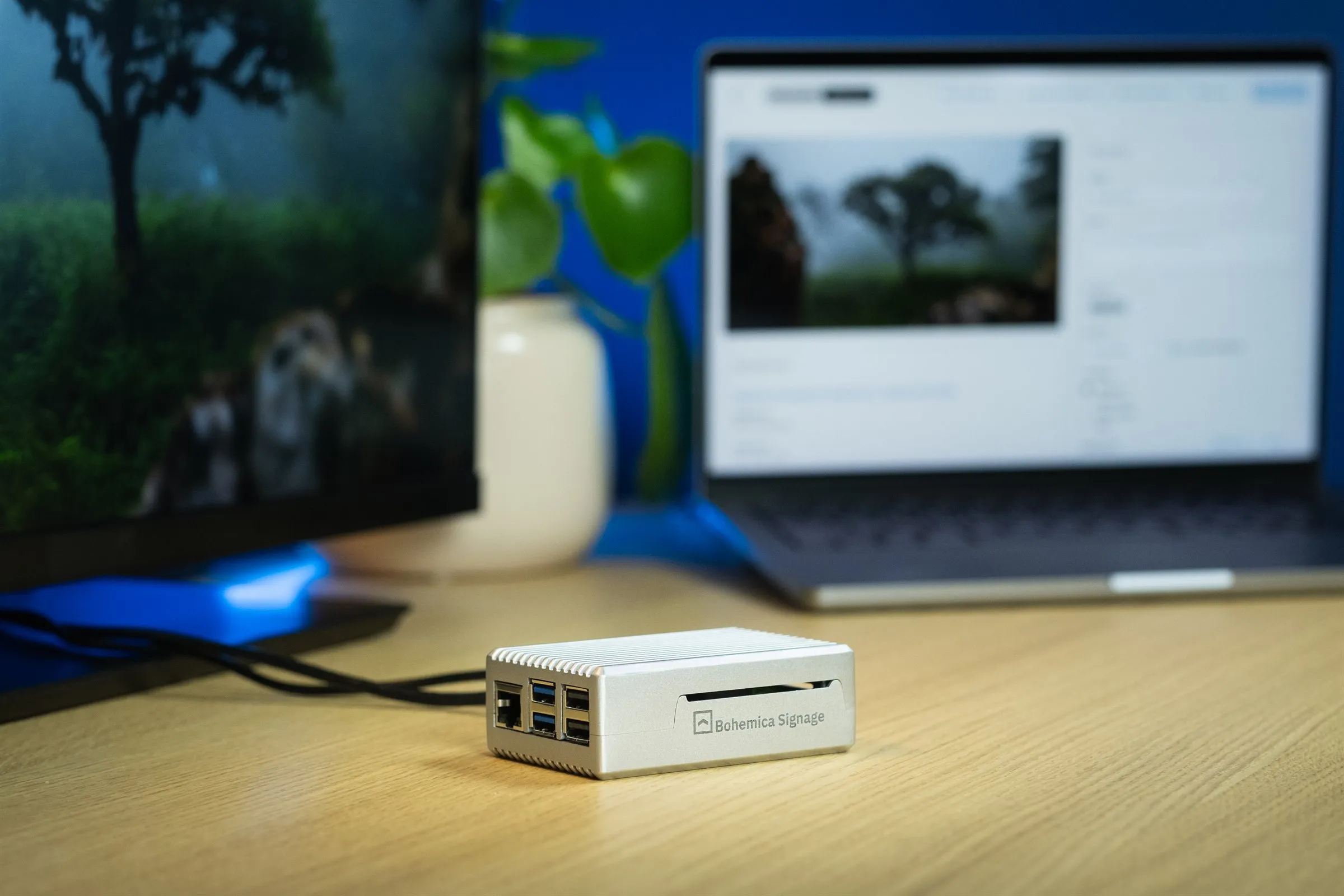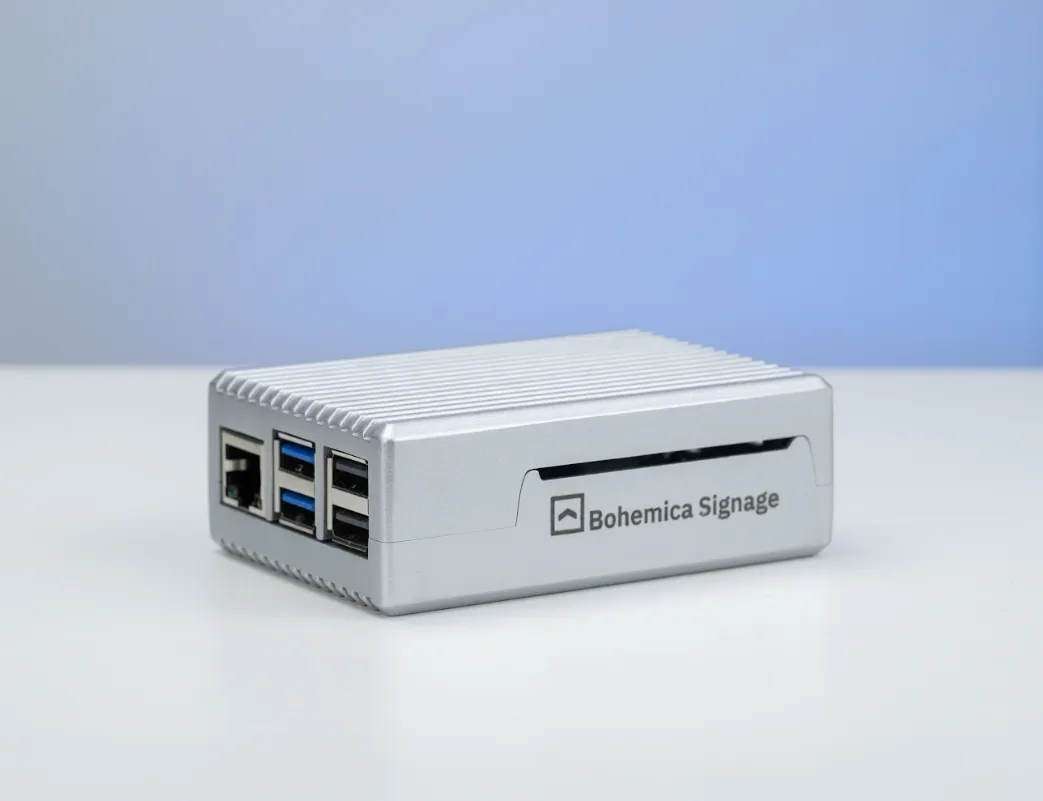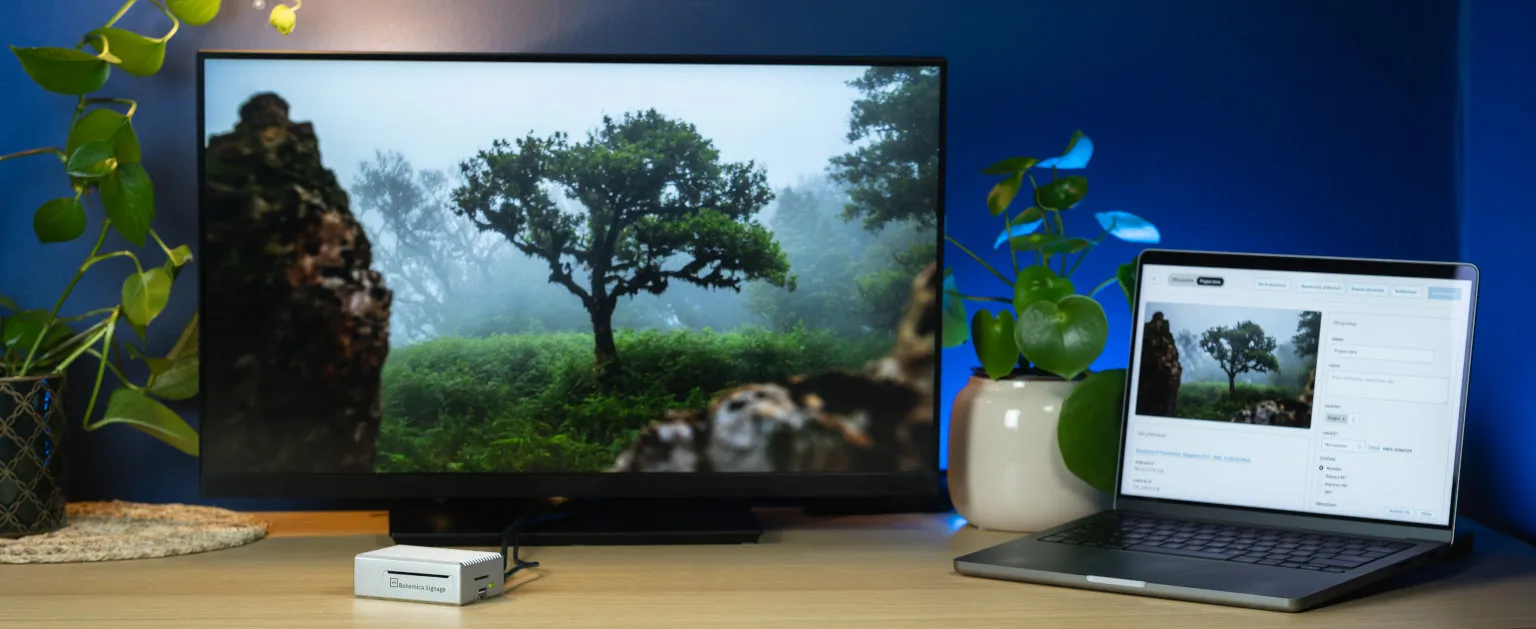
Para poner en marcha la primera pantalla no necesita un técnico ni hardware especial. Basta con una Raspberry Pi 5, una tarjeta de memoria y una pantalla con HDMI. La mayor parte del tiempo se va en esperar a que se grabe la tarjeta o se suba un vídeo. El trabajo en sí lleva unos minutos, y la hora es una estimación con margen.
Qué necesita
- Raspberry Pi 5 - la versión de 4 GB de memoria es suficiente, no hace falta la de 8 GB. Si el reproductor solo va a emitir música y cuñas de audio en la tienda, sin pantalla, le basta la versión de 2 GB
- Una tarjeta microSD resistente de al menos 32 GB, idealmente de una gama “endurance” pensada para cámaras de vigilancia en funcionamiento 24/7, por ejemplo SanDisk Max Endurance, Samsung PRO Endurance, Kingston Endurance o WD Purple
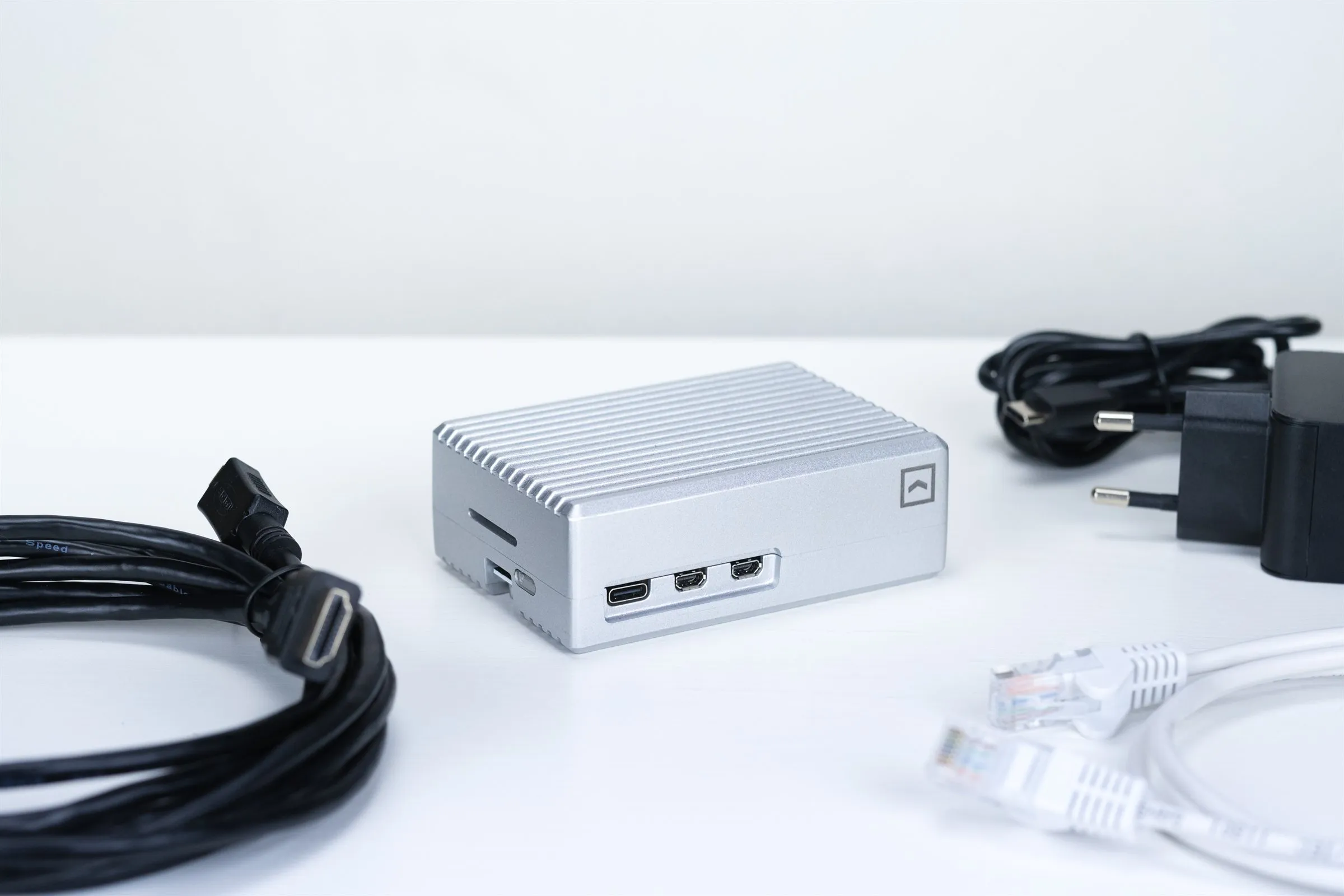
- El adaptador de corriente USB-C oficial (5,1 V, 5 A). Un cargador de móvil más débil es la causa más habitual de inestabilidad
- Una caja con refrigeración, porque el reproductor funcionará sin parar
- Un cable micro-HDMI a HDMI. La Raspberry Pi 5 tiene salidas micro-HDMI y un cable HDMI normal no encaja
- Un cable de red. El Wi-Fi también funciona, pero el cable es más fiable
- Una pantalla con entrada HDMI: un televisor, un monitor o una pantalla profesional
- Un ordenador con lector de tarjetas para grabar la imagen del sistema
- Una cuenta en app.bsgn.cc, la primera pantalla es gratis
Paso 1: Descargue la imagen del sistema
En la página Descargas, elija Imagen para Raspberry Pi. Introduzca su correo electrónico y el enlace de descarga le llegará al momento. La imagen incluye el sistema operativo y el reproductor de Bohemica Signage, no hay que instalar nada más.
Paso 2: Grabe la imagen en la tarjeta SD
Para grabarla recomendamos la herramienta gratuita balenaEtcher, que funciona en Windows, macOS y Linux.
- Inserte la tarjeta microSD en el lector del ordenador.
- Abra balenaEtcher y haga clic en Flash from file. Elija la imagen descargada.
- En Select target, elija su tarjeta SD.
- Haga clic en Flash y espere a que Etcher grabe y verifique la tarjeta.
Paso 3: Conecte el reproductor
- Inserte la tarjeta en la Raspberry Pi.
- Conecte un cable de red desde el router o una toma de red.
- Conecte la Raspberry Pi a la pantalla con el cable micro-HDMI a HDMI.
- Conecte el adaptador de corriente en último lugar.
La Raspberry Pi no tiene botón de encendido. Arranca en cuanto recibe corriente y se encienden los pilotos rojo y verde.
Paso 4: Espere a las tres palabras
En el primer arranque, el reproductor descarga en segundo plano la versión actual de la aplicación. Al cabo de uno o dos minutos aparecen en la pantalla tres palabras en inglés. Es el código de emparejamiento de su reproductor.
El código está ligado al hardware de esa Raspberry Pi en concreto. Si más adelante formatea la tarjeta y vuelve a grabarla, el reproductor se conectará solo a su cuenta.
Paso 5: Empareje el reproductor con su cuenta
- En el ordenador o el móvil, abra app.bsgn.cc e inicie sesión. Si no tiene cuenta, créela.
- En el menú, haga clic en Pantallas y después en Nueva pantalla. Escriba un nombre, por ejemplo “Entrada” o “Caja 1”, y guarde.
- En el detalle de la pantalla, busque el campo ID del dispositivo y escriba las tres palabras de la pantalla.
El reproductor ya es suyo. A partir de ahora le envía contenido desde el panel de administración, desde cualquier lugar.
Paso 6: Suba contenido y cree una lista de reproducción
- En el menú, haga clic en Medios y después en Agregar medio. Elija archivos del ordenador o del móvil.
- En el menú, haga clic en Listas de reproducción y después en Nueva lista de reproducción. Póngale un nombre, por ejemplo “Campaña de verano”.
- En el detalle de la lista, haga clic en Agregar y elija medios de la biblioteca.
- En los vídeos, ajuste el número de repeticiones; en las imágenes y páginas web, el tiempo en pantalla.
- En la pestaña Calendario puede indicar qué días y a qué horas debe reproducirse la lista.
El reproductor muestra imágenes (JPG, PNG), vídeos (MP4), páginas web (URL) y audio (MP3, WAV). Al subir un vídeo puede pedir que se convierta a varias calidades, y así cada pantalla recibe una versión que reproduce con fluidez. Es opcional, pero lo recomendamos.
Para una pantalla Full HD, prepare el contenido a 1920 × 1080 px en horizontal o 1080 × 1920 px en vertical, siempre con una relación de aspecto de 16:9. Los vídeos más largos tardan más en subirse, y eso depende sobre todo de la velocidad de su conexión.
Paso 7: Envíe la lista a la pantalla
- En el menú, haga clic en Pantallas y elija la que acaba de emparejar.
- Haga clic en Asignar lista de reproducción y elija su lista.
- Haga clic en Guardar.
El reproductor descarga el contenido y empieza a reproducirlo. Listo.
Sin cable: conexión por Wi-Fi
Siempre recomendamos la conexión por cable. Pero si no hay forma de llevar el cable, o solo está probando el producto, conecte el reproductor al Wi-Fi:
- Conecte un teclado y un ratón a la Raspberry Pi.
- Pulse Esc para cerrar la aplicación del reproductor.
- Haga clic en el icono de conexión en la esquina superior derecha de la pantalla.
- Elija su red Wi-Fi e introduzca la contraseña.
- Reinicie el reproductor desconectando y volviendo a conectar la corriente.
El reproductor recuerda la red y se conecta a ella solo tras reiniciarse.
Cuando algo no funciona
- Las tres palabras no aparecen ni después de unos minutos. El reproductor necesita internet en el primer arranque. Revise el cable de red y que la red no exija iniciar sesión en una página web, como suele pasar en los hoteles. Si eso no ayuda, vuelva a grabar la tarjeta.
- La pantalla se queda en negro. Compruebe que el cable HDMI está bien conectado y que la pantalla tiene seleccionada la entrada correcta.
- El reproductor se reinicia o se bloquea solo. Casi siempre es un adaptador de corriente débil. Use la fuente oficial de 5,1 V / 5 A.
- En el panel de administración la pantalla aparece offline. Revise la conexión de red. A menudo basta con desconectar y volver a conectar la corriente.
- El contenido no se reproduce. Compruebe que la lista contiene medios, que está asignada a la pantalla o a su grupo y que el calendario permite la reproducción en este momento.
El reproductor guarda el contenido también sin conexión. Si se cae internet, sigue reproduciendo lo que ya tiene descargado.
Y ahora qué
Cada pantalla adicional se pone en marcha igual, solo que ya sin aprendizaje, así que es cuestión de minutos. La Raspberry Pi 5 maneja con soltura contenido Full HD y puede controlar dos pantallas. Si necesita 4K, recomendamos el reproductor ASUS NUC; encontrará su imagen del sistema en la misma página de Descargas.
Todas las funciones están disponibles desde la primera pantalla, que es gratis. Las pantallas adicionales se pagan cada mes según su número; encontrará los detalles en la página de precios.
¿Se ha atascado o prepara varias pantallas a la vez? Escríbanos a [email protected] o use el formulario de contacto. Le responderá directamente el equipo de desarrollo.