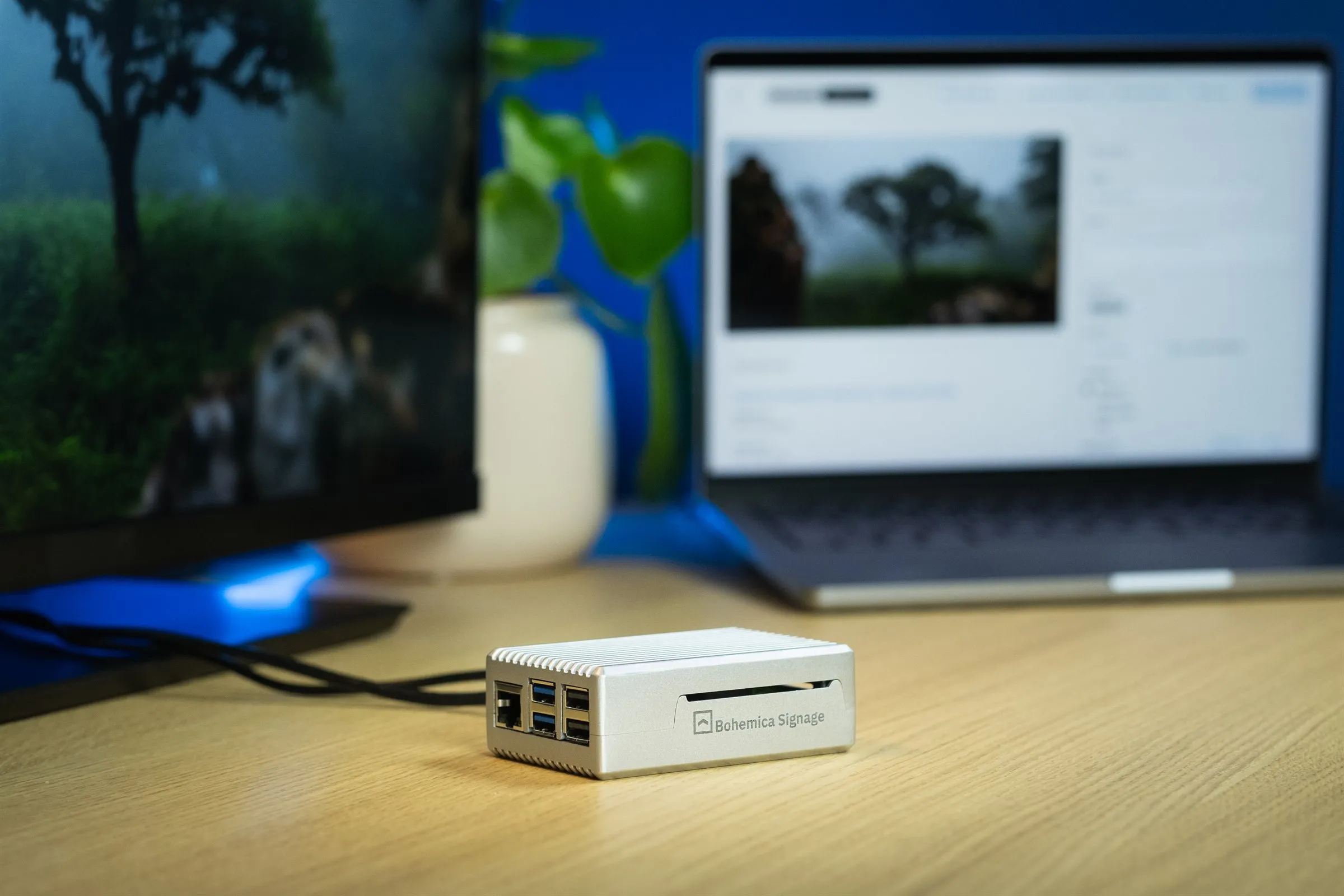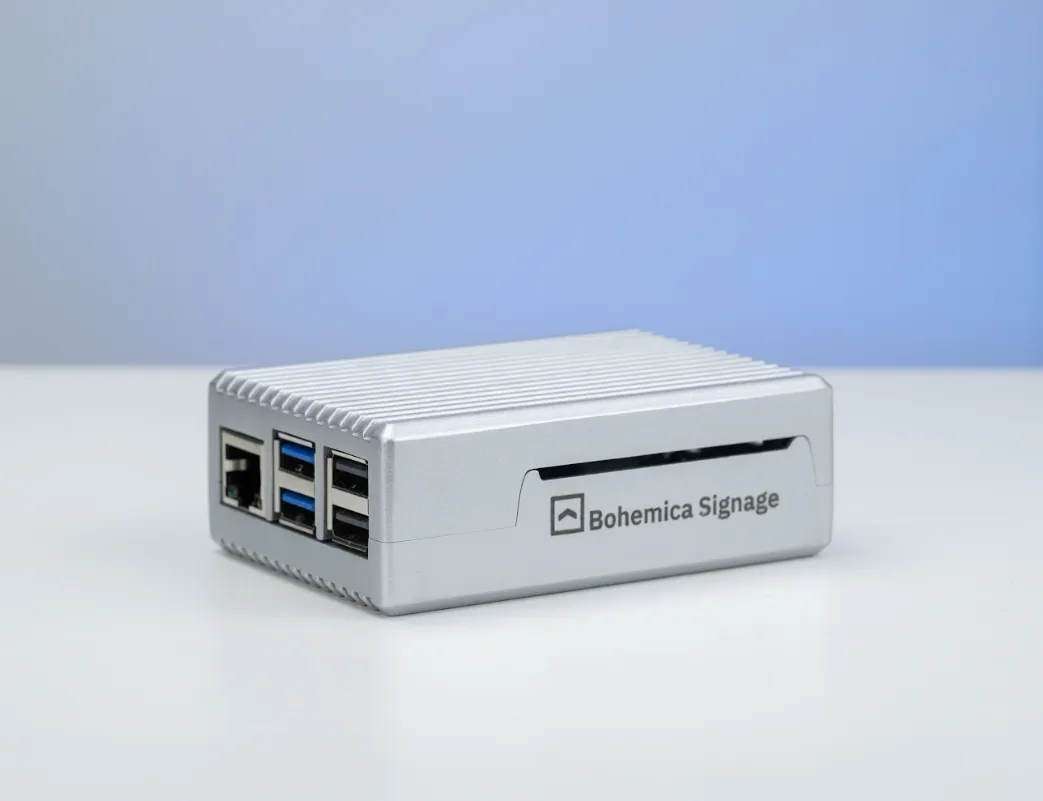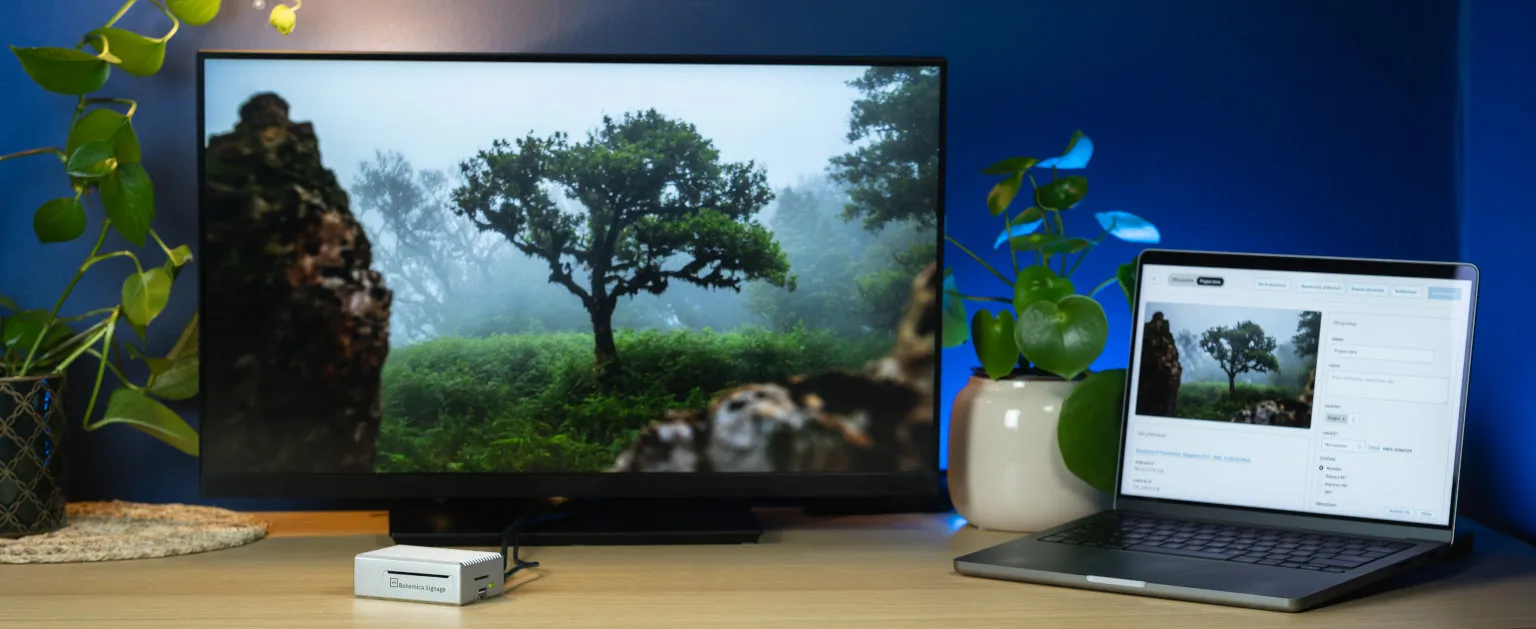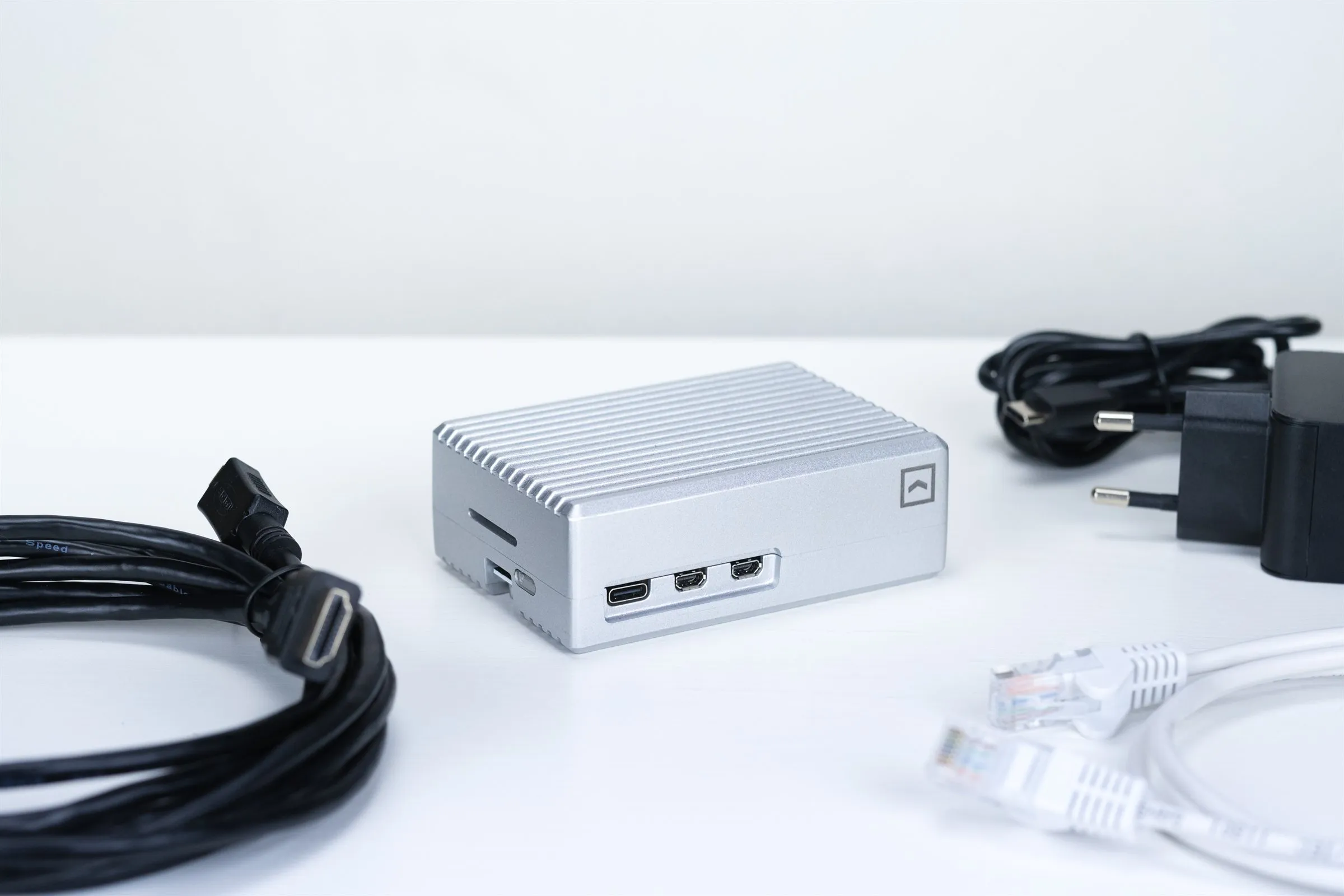
Für den ersten Bildschirm brauchen Sie weder einen Techniker noch spezielle Hardware. Ein Raspberry Pi 5, eine Speicherkarte und ein Bildschirm mit HDMI genügen. Die meiste Zeit verbringen Sie mit Warten, bis die Karte beschrieben oder ein Video hochgeladen ist. Die eigentliche Arbeit dauert ein paar Minuten, die Stunde ist eine Schätzung mit Reserve.
Was Sie brauchen
- Raspberry Pi 5 - die Variante mit 4 GB Arbeitsspeicher reicht, 8 GB sind nicht nötig. Wenn der Player im Geschäft nur Musik und Audiospots abspielt, ohne Bildschirm, genügt auch die Variante mit 2 GB
- Eine robuste microSD-Karte mit mindestens 32 GB, idealerweise aus einer „Endurance“-Serie für Überwachungskameras im Dauerbetrieb, zum Beispiel SanDisk Max Endurance, Samsung PRO Endurance, Kingston Endurance oder WD Purple
- Das offizielle USB-C-Netzteil (5,1 V, 5 A). Ein schwächeres Handy-Ladegerät ist die häufigste Ursache für Instabilität
- Ein Gehäuse mit Kühlung, denn der Player läuft rund um die Uhr
- Ein Micro-HDMI-auf-HDMI-Kabel. Der Raspberry Pi 5 hat Micro-HDMI-Ausgänge, ein normales HDMI-Kabel passt nicht
- Ein Netzwerkkabel. WLAN geht auch, aber ein Kabel ist zuverlässiger
- Einen Bildschirm mit HDMI-Eingang: Fernseher, Monitor oder Profi-Display
- Einen Computer mit Kartenleser, um das System-Image zu schreiben
- Ein Konto auf app.bsgn.cc, der erste Bildschirm ist kostenlos
Schritt 1: System-Image herunterladen
Wählen Sie auf der Seite Download das Image für Raspberry Pi. Geben Sie Ihre E-Mail-Adresse ein, und der Download-Link kommt sofort in Ihr Postfach. Das Image enthält das Betriebssystem und den Bohemica Signage Player, Sie müssen nichts weiter installieren.
Schritt 2: Image auf die SD-Karte schreiben
Zum Schreiben empfehlen wir das kostenlose Tool balenaEtcher, es läuft unter Windows, macOS und Linux.
- Stecken Sie die microSD-Karte in den Kartenleser Ihres Computers.
- Starten Sie balenaEtcher und klicken Sie auf Flash from file. Wählen Sie das heruntergeladene Image.
- Wählen Sie unter Select target Ihre SD-Karte.
- Klicken Sie auf Flash und warten Sie, bis Etcher die Karte beschrieben und geprüft hat.
Schritt 3: Player anschließen
- Stecken Sie die Karte in den Raspberry Pi.
- Schließen Sie ein Netzwerkkabel vom Router oder einer Netzwerkdose an.
- Verbinden Sie den Raspberry Pi über das Micro-HDMI-auf-HDMI-Kabel mit dem Bildschirm.
- Schließen Sie zuletzt das Netzteil an.
Der Raspberry Pi hat keinen Einschalter. Er startet, sobald er Strom bekommt, und die rote und die grüne Kontrollleuchte gehen an.
Schritt 4: Auf drei Wörter warten
Beim ersten Start lädt der Player im Hintergrund die aktuelle Version der App herunter. Nach ein bis zwei Minuten erscheinen auf dem Bildschirm drei englische Wörter. Das ist der Kopplungscode Ihres Players.
Der Code ist an die Hardware des jeweiligen Raspberry Pi gebunden. Wenn Sie die Karte später neu formatieren und wieder beschreiben, verbindet sich der Player von selbst mit Ihrem Konto.
Schritt 5: Player mit dem Konto koppeln
- Öffnen Sie auf dem Computer oder Telefon app.bsgn.cc und melden Sie sich an. Wenn Sie noch kein Konto haben, legen Sie eines an.
- Klicken Sie im Menü auf Bildschirme und dann auf Neuer Bildschirm. Geben Sie einen Namen ein, etwa „Eingang“ oder „Kasse 1“, und speichern Sie.
- Suchen Sie in den Bildschirmdetails das Feld Geräte-ID und tippen Sie die drei Wörter vom Bildschirm ein.
Damit gehört der Player Ihnen. Ab jetzt schicken Sie ihm Inhalte aus der Verwaltung, von überall.
Schritt 6: Inhalte hochladen und eine Wiedergabeliste erstellen
- Klicken Sie im Menü auf Medien und dann auf Medium hinzufügen. Wählen Sie Dateien vom Computer oder Telefon.
- Klicken Sie im Menü auf Wiedergabelisten und dann auf Neue Wiedergabeliste. Geben Sie ihr einen Namen, etwa „Sommerkampagne“.
- Klicken Sie in den Details der Wiedergabeliste auf Hinzufügen und wählen Sie Medien aus der Bibliothek.
- Stellen Sie bei Videos die Anzahl der Wiederholungen ein, bei Bildern und Webseiten die Anzeigedauer.
- Im Tab Kalender legen Sie fest, an welchen Tagen und zu welchen Uhrzeiten die Wiedergabeliste laufen soll.
Der Player zeigt Bilder (JPG, PNG), Videos (MP4), Webseiten (URL) und Audio (MP3, WAV). Videos können Sie beim Hochladen in mehrere Qualitätsstufen umwandeln lassen, dann bekommt jeder Bildschirm eine Version, die er flüssig abspielt. Das ist optional, aber empfehlenswert.
Für einen Full-HD-Bildschirm bereiten Sie Inhalte in 1920 × 1080 px im Querformat oder 1080 × 1920 px im Hochformat vor, immer im Seitenverhältnis 16:9. Längere Videos brauchen länger zum Hochladen, das hängt vor allem von der Geschwindigkeit Ihrer Verbindung ab.
Schritt 7: Wiedergabeliste auf den Bildschirm schicken
- Klicken Sie im Menü auf Bildschirme und wählen Sie den gerade gekoppelten aus.
- Klicken Sie auf Wiedergabeliste zuweisen und wählen Sie Ihre Wiedergabeliste.
- Klicken Sie auf Speichern.
Der Player lädt die Inhalte herunter und beginnt mit der Wiedergabe. Fertig.
Kein Kabel verfügbar: Verbindung über WLAN
Wir empfehlen immer eine Kabelverbindung. Wenn sich aber kein Kabel verlegen lässt oder Sie das Produkt nur ausprobieren, verbinden Sie den Player mit dem WLAN:
- Schließen Sie Tastatur und Maus an den Raspberry Pi an.
- Drücken Sie Esc, damit schließen Sie die Player-App.
- Klicken Sie oben rechts auf dem Bildschirm auf das Verbindungssymbol.
- Wählen Sie Ihr WLAN und geben Sie das Passwort ein.
- Starten Sie den Player neu, indem Sie die Stromversorgung trennen und wieder anschließen.
Der Player merkt sich das Netzwerk und verbindet sich nach einem Neustart von selbst.
Wenn etwas nicht funktioniert
- Die drei Wörter erscheinen auch nach ein paar Minuten nicht. Der Player braucht beim ersten Start Internet. Prüfen Sie das Netzwerkkabel und ob das Netzwerk eine Anmeldung über eine Webseite verlangt, wie es in Hotels üblich ist. Hilft das nicht, schreiben Sie die Karte neu.
- Der Bildschirm bleibt schwarz. Prüfen Sie, ob das HDMI-Kabel richtig eingesteckt ist und am Bildschirm der richtige Eingang gewählt ist.
- Der Player startet von selbst neu oder friert ein. Meist liegt es an einem zu schwachen Netzteil. Verwenden Sie das offizielle Netzteil mit 5,1 V / 5 A.
- In der Verwaltung ist der Bildschirm offline. Prüfen Sie die Netzwerkverbindung. Oft hilft es, die Stromversorgung zu trennen und wieder anzuschließen.
- Inhalte werden nicht abgespielt. Prüfen Sie, ob die Wiedergabeliste Medien enthält, dem Bildschirm oder seiner Gruppe zugewiesen ist und ob der Kalender die Wiedergabe gerade erlaubt.
Der Player speichert Inhalte auch offline. Fällt das Internet aus, spielt er weiter, was er bereits heruntergeladen hat.
Wie geht es weiter
Jeden weiteren Bildschirm richten Sie genauso ein, nur ohne Einarbeitung, es dauert also ein paar Minuten. Der Raspberry Pi 5 meistert Full-HD-Inhalte zuverlässig und kann zwei Bildschirme ansteuern. Wenn Sie 4K brauchen, empfehlen wir einen ASUS NUC als Player, das System-Image dafür finden Sie auf derselben Seite Download.
Alle Funktionen stehen ab dem ersten Bildschirm zur Verfügung, und der ist kostenlos. Weitere Bildschirme zahlen Sie monatlich nach Anzahl, Details finden Sie in der Preisübersicht.
Kommen Sie nicht weiter oder planen Sie mehrere Bildschirme auf einmal? Schreiben Sie uns an [email protected] oder über das Kontaktformular. Antworten bekommen Sie direkt vom Entwicklungsteam.