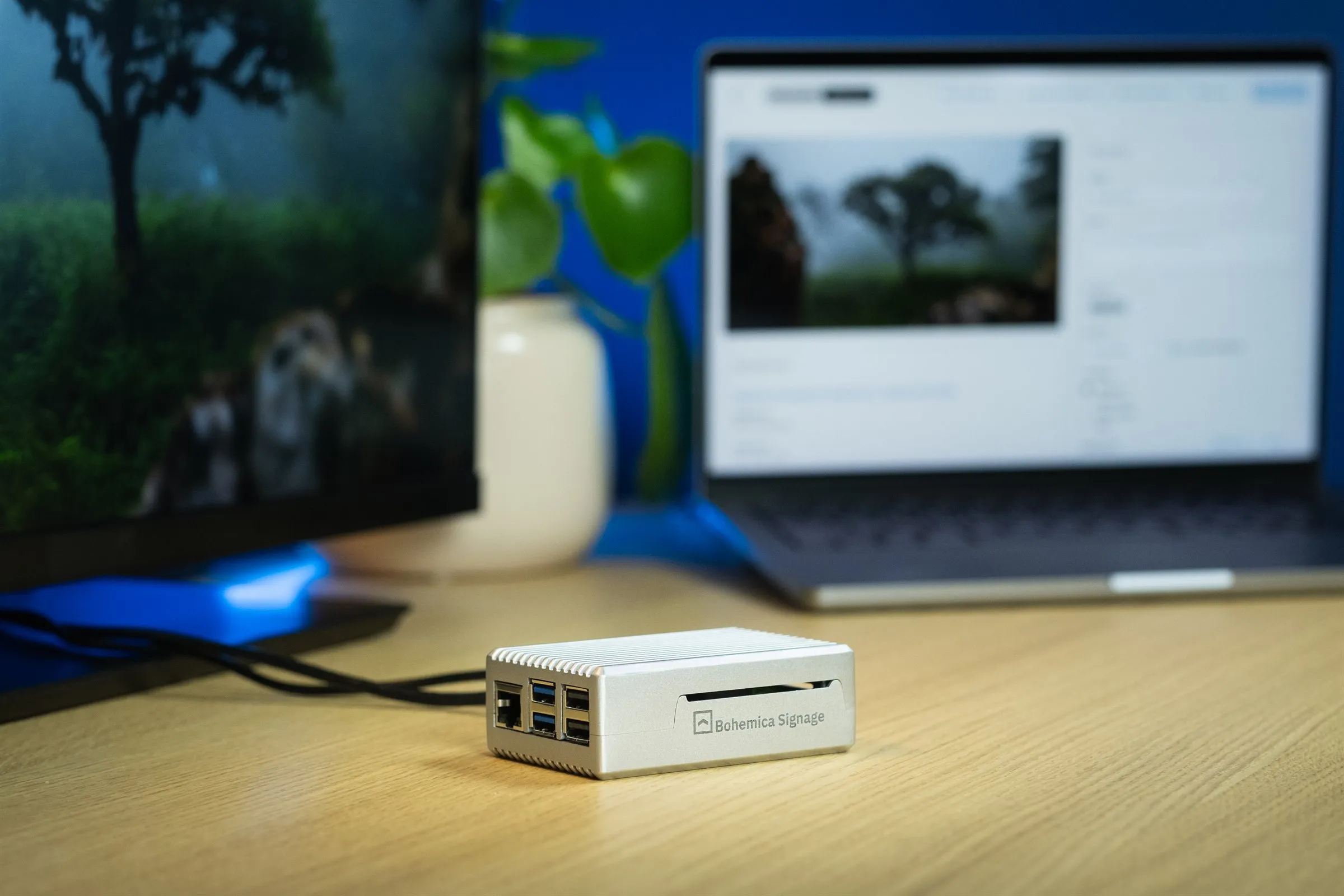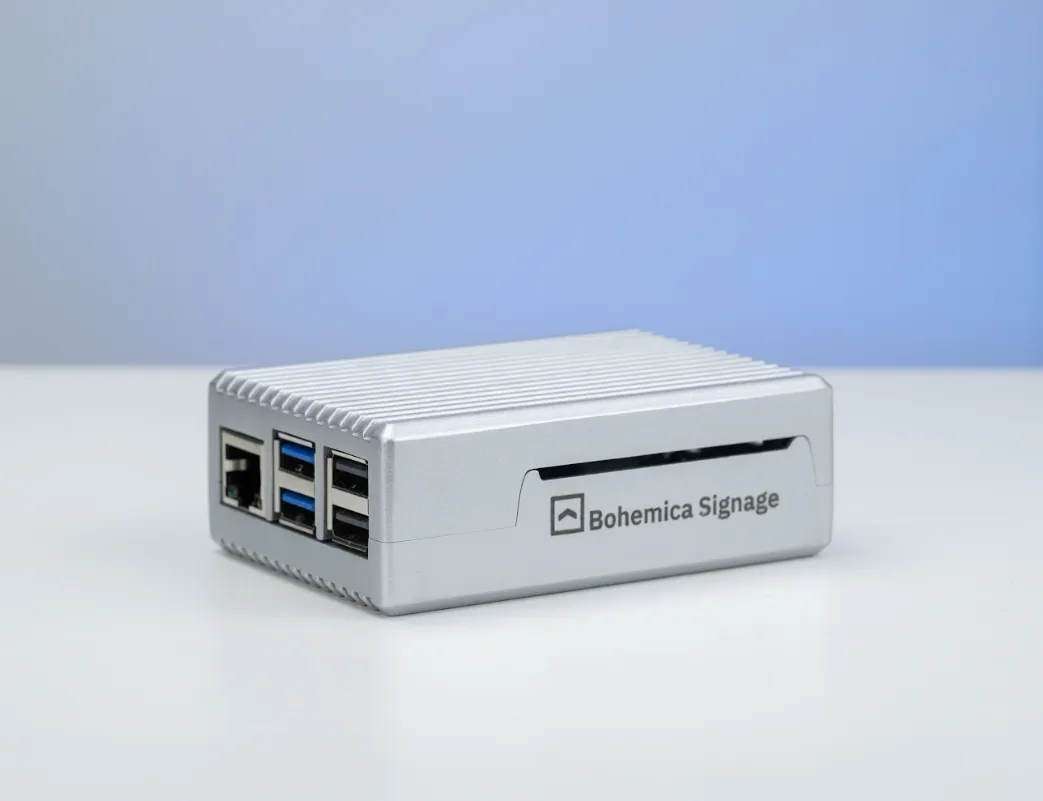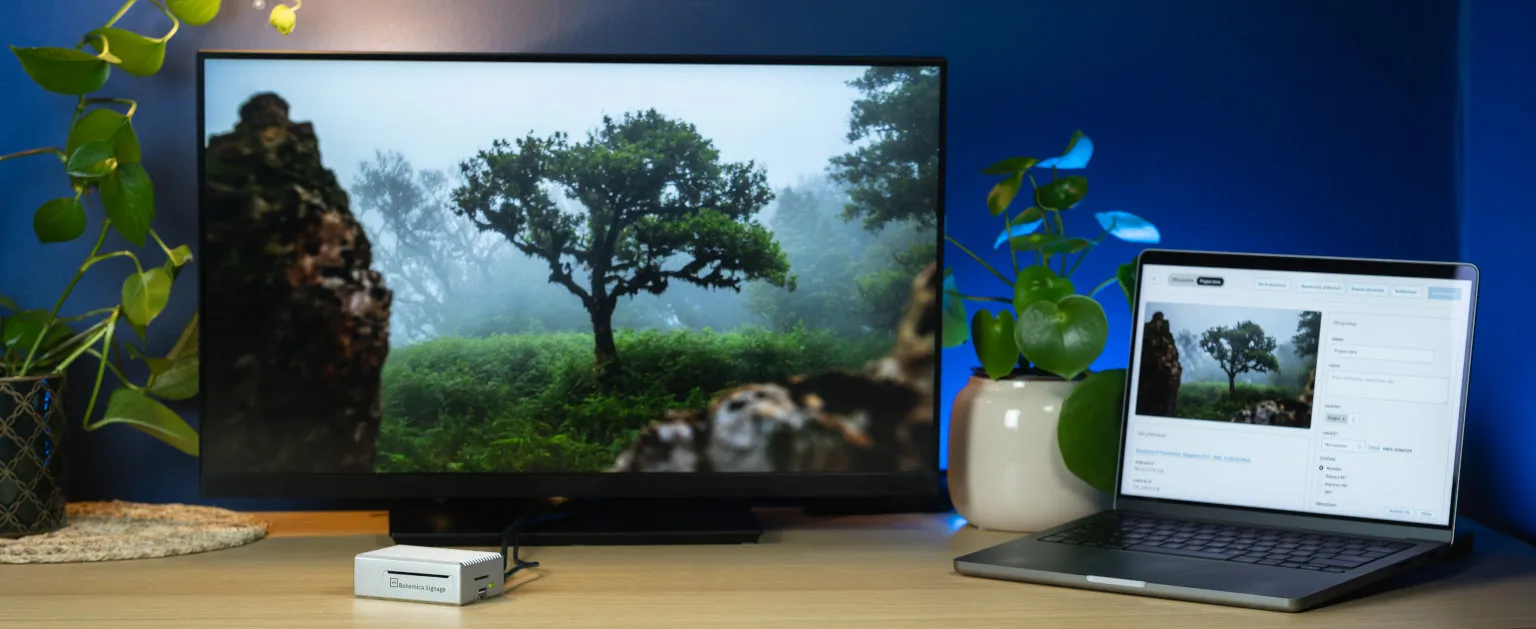
Do uruchomienia pierwszego ekranu nie potrzebują Państwo technika ani specjalnego sprzętu. Wystarczy Raspberry Pi 5, karta pamięci i ekran z HDMI. Najwięcej czasu zajmuje czekanie, aż nagra się karta albo prześle film. Sama praca to kilka minut, a godzina to szacunek z zapasem.
Czego będą Państwo potrzebować
- Raspberry Pi 5 - wersja z 4 GB pamięci wystarczy, 8 GB nie jest potrzebne. Jeśli odtwarzacz ma w sklepie odtwarzać tylko muzykę i spoty audio, bez ekranu, wystarczy nawet wersja z 2 GB
- Wytrzymała karta microSD o pojemności co najmniej 32 GB, najlepiej z serii „endurance” przeznaczonej do kamer monitoringu pracujących 24/7, na przykład SanDisk Max Endurance, Samsung PRO Endurance, Kingston Endurance lub WD Purple
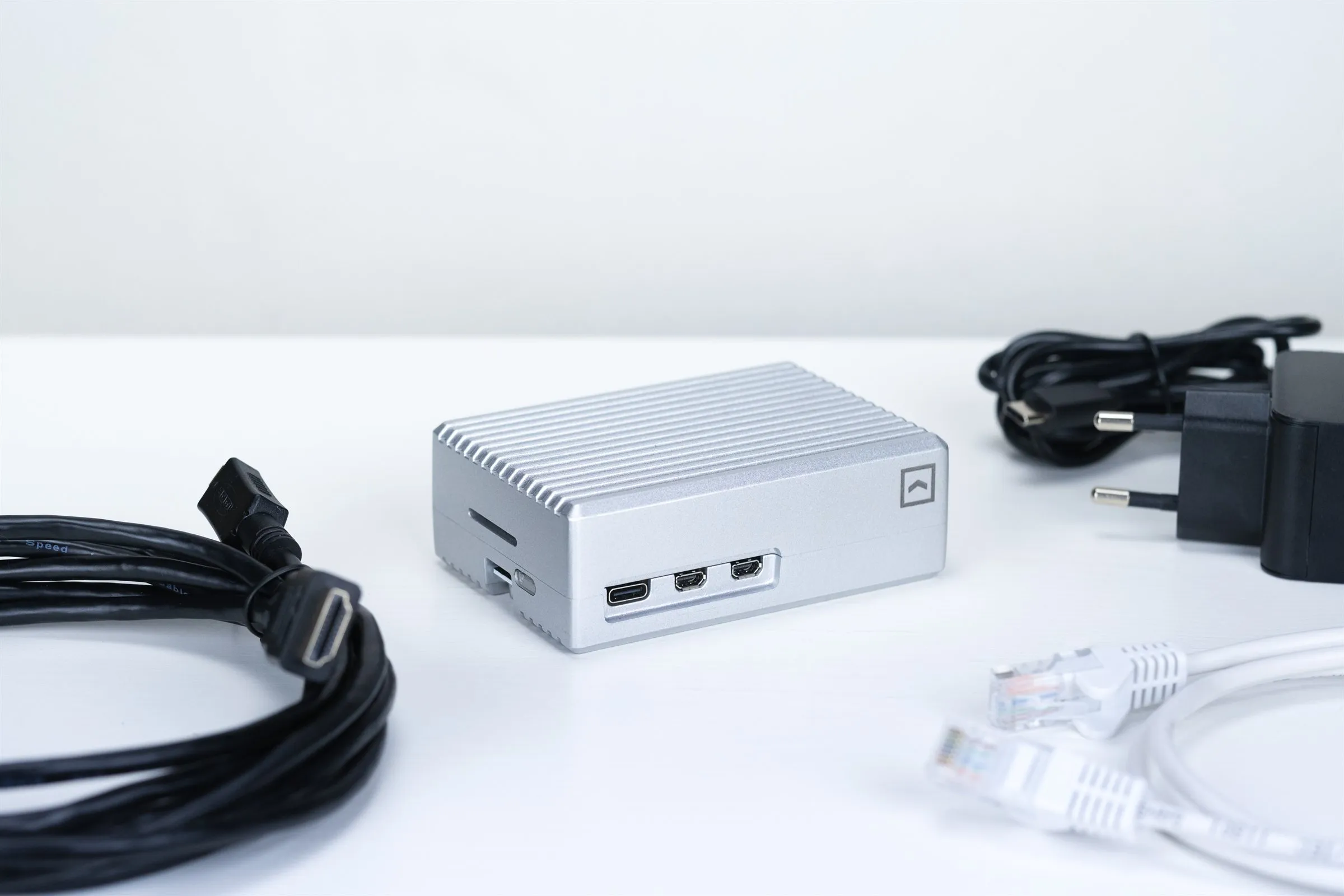
- Oryginalny zasilacz USB-C (5,1 V, 5 A). Słabsza ładowarka do telefonu to najczęstsza przyczyna niestabilnej pracy
- Obudowa z chłodzeniem, bo odtwarzacz będzie działał bez przerwy
- Kabel micro-HDMI na HDMI. Raspberry Pi 5 ma wyjścia micro-HDMI, zwykłego kabla HDMI nie da się do niego podłączyć
- Kabel sieciowy. Wi-Fi też działa, ale kabel jest bardziej niezawodny
- Ekran z wejściem HDMI: telewizor, monitor lub profesjonalny wyświetlacz
- Komputer z czytnikiem kart do nagrania obrazu systemu
- Konto na app.bsgn.cc, pierwszy ekran jest bezpłatny
Krok 1: Pobierzcie obraz systemu
Na stronie Pobieranie wybierzcie Obraz dla Raspberry Pi. Po podaniu adresu e-mail link do pobrania od razu trafi do skrzynki. Obraz zawiera system operacyjny i odtwarzacz Bohemica Signage, nie trzeba niczego więcej instalować.
Krok 2: Nagrajcie obraz na kartę SD
Do nagrania polecamy bezpłatne narzędzie balenaEtcher, które działa na Windows, macOS i Linuksie.
- Włóżcie kartę microSD do czytnika w komputerze.
- Uruchomcie balenaEtcher i kliknijcie Flash from file. Wybierzcie pobrany obraz.
- W Select target wybierzcie swoją kartę SD.
- Kliknijcie Flash i poczekajcie, aż Etcher nagra i zweryfikuje kartę.
Krok 3: Podłączcie odtwarzacz
- Włóżcie kartę do Raspberry Pi.
- Podłączcie kabel sieciowy z routera lub gniazdka sieciowego.
- Połączcie Raspberry Pi z ekranem kablem micro-HDMI na HDMI.
- Na końcu podłączcie zasilacz.
Raspberry Pi nie ma włącznika. Uruchamia się zaraz po podłączeniu zasilania i zapalają się czerwona i zielona dioda.
Krok 4: Poczekajcie na trzy słowa
Przy pierwszym uruchomieniu odtwarzacz pobiera w tle aktualną wersję aplikacji. Po minucie lub dwóch na ekranie pojawiają się trzy angielskie słowa. To kod parowania Państwa odtwarzacza.
Kod jest powiązany ze sprzętem konkretnego Raspberry Pi. Jeśli później sformatujecie kartę i nagracie ją ponownie, odtwarzacz sam połączy się z Państwa kontem.
Krok 5: Sparujcie odtwarzacz z kontem
- Na komputerze lub telefonie otwórzcie app.bsgn.cc i zalogujcie się. Jeśli nie macie konta, załóżcie je.
- W menu kliknijcie Ekrany, a potem Nowy ekran. Wpiszcie nazwę, na przykład „Wejście” lub „Kasa 1”, i zapiszcie.
- W szczegółach ekranu znajdźcie pole ID urządzenia i przepiszcie do niego trzy słowa z ekranu.
Odtwarzacz należy teraz do Państwa. Od tej chwili wysyłacie mu treści z panelu administracyjnego, z dowolnego miejsca.
Krok 6: Prześlijcie treści i utwórzcie playlistę
- W menu kliknijcie Media, a potem Dodaj medium. Wybierzcie pliki z komputera lub telefonu.
- W menu kliknijcie Playlisty, a potem Nowa playlista. Nazwijcie ją, na przykład „Kampania letnia”.
- W szczegółach playlisty kliknijcie Dodaj i wybierzcie media z biblioteki.
- Przy filmach ustawcie liczbę powtórzeń, przy obrazach i stronach internetowych czas wyświetlania.
- W zakładce Kalendarz możecie ustawić, w które dni i godziny playlista ma być odtwarzana.
Odtwarzacz wyświetla obrazy (JPG, PNG), filmy (MP4), strony internetowe (URL) i dźwięk (MP3, WAV). Film można przy przesyłaniu przekonwertować do kilku jakości, dzięki czemu każdy ekran dostaje wersję, którą odtworzy płynnie. To opcjonalne, ale polecamy.
Dla ekranu Full HD przygotowujcie treści w rozdzielczości 1920 × 1080 px w poziomie lub 1080 × 1920 px w pionie, zawsze w proporcjach 16:9. Dłuższe filmy przesyłają się dłużej, tu liczy się głównie szybkość Państwa łącza.
Krok 7: Wyślijcie playlistę na ekran
- W menu kliknijcie Ekrany i wybierzcie ten, który właśnie sparowaliście.
- Kliknijcie Przypisz playlistę i wybierzcie swoją playlistę.
- Kliknijcie Zapisz.
Odtwarzacz pobiera treści i zaczyna je odtwarzać. Gotowe.
Gdy nie ma kabla: połączenie przez Wi-Fi
Zawsze polecamy połączenie kablowe. Jeśli jednak kabla nie da się doprowadzić albo dopiero testujecie produkt, połączcie odtwarzacz z Wi-Fi:
- Podłączcie do Raspberry Pi klawiaturę i mysz.
- Naciśnijcie Esc, to zamknie aplikację odtwarzacza.
- W prawym górnym rogu ekranu kliknijcie ikonę połączenia.
- Wybierzcie swoją sieć Wi-Fi i wpiszcie hasło.
- Uruchomcie odtwarzacz ponownie, odłączając i podłączając zasilanie.
Odtwarzacz zapamięta sieć i po ponownym uruchomieniu sam się z nią połączy.
Gdy coś nie działa
- Trzy słowa nie pojawiają się nawet po kilku minutach. Przy pierwszym uruchomieniu odtwarzacz potrzebuje internetu. Sprawdźcie kabel sieciowy i to, czy sieć nie wymaga logowania przez stronę internetową, jak bywa w hotelach. Jeśli to nie pomoże, nagrajcie kartę ponownie.
- Ekran pozostaje czarny. Sprawdźcie, czy kabel HDMI jest dobrze podłączony i czy na ekranie wybrano właściwe wejście.
- Odtwarzacz sam się restartuje lub zawiesza. Najczęściej winny jest słaby zasilacz. Używajcie oryginalnego zasilacza 5,1 V / 5 A.
- W panelu ekran jest offline. Sprawdźcie połączenie z siecią. Często pomaga odłączenie i ponowne podłączenie zasilania.
- Treści się nie odtwarzają. Sprawdźcie, czy playlista zawiera media, czy jest przypisana do ekranu lub jego grupy i czy kalendarz pozwala na odtwarzanie w tej chwili.
Odtwarzacz przechowuje treści także offline. Gdy padnie internet, odtwarza dalej to, co już pobrał.
Co dalej
Każdy kolejny ekran uruchomicie tak samo, tylko już bez nauki, więc to kwestia kilku minut. Raspberry Pi 5 niezawodnie radzi sobie z treściami Full HD i może obsługiwać dwa ekrany. Jeśli potrzebują Państwo 4K, polecamy odtwarzacz ASUS NUC, obraz systemu dla niego znajdziecie na tej samej stronie Pobieranie.
Wszystkie funkcje są dostępne od pierwszego ekranu, który jest bezpłatny. Kolejne ekrany opłacacie co miesiąc według ich liczby, szczegóły znajdziecie w cenniku.
Utknęliście albo planujecie kilka ekranów naraz? Napiszcie do nas na [email protected] lub skorzystajcie z formularza kontaktowego. Odpowie Wam bezpośrednio zespół deweloperski.