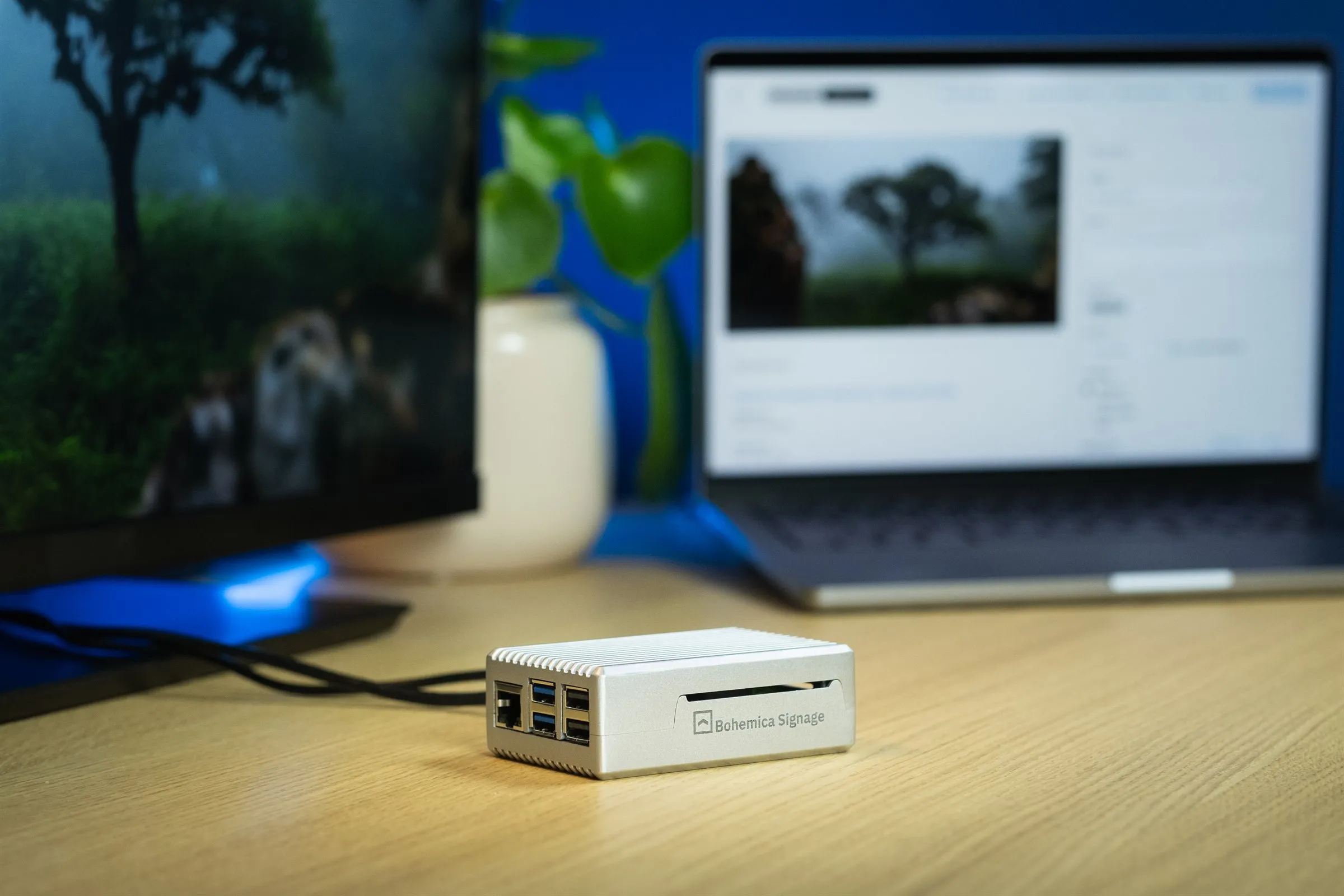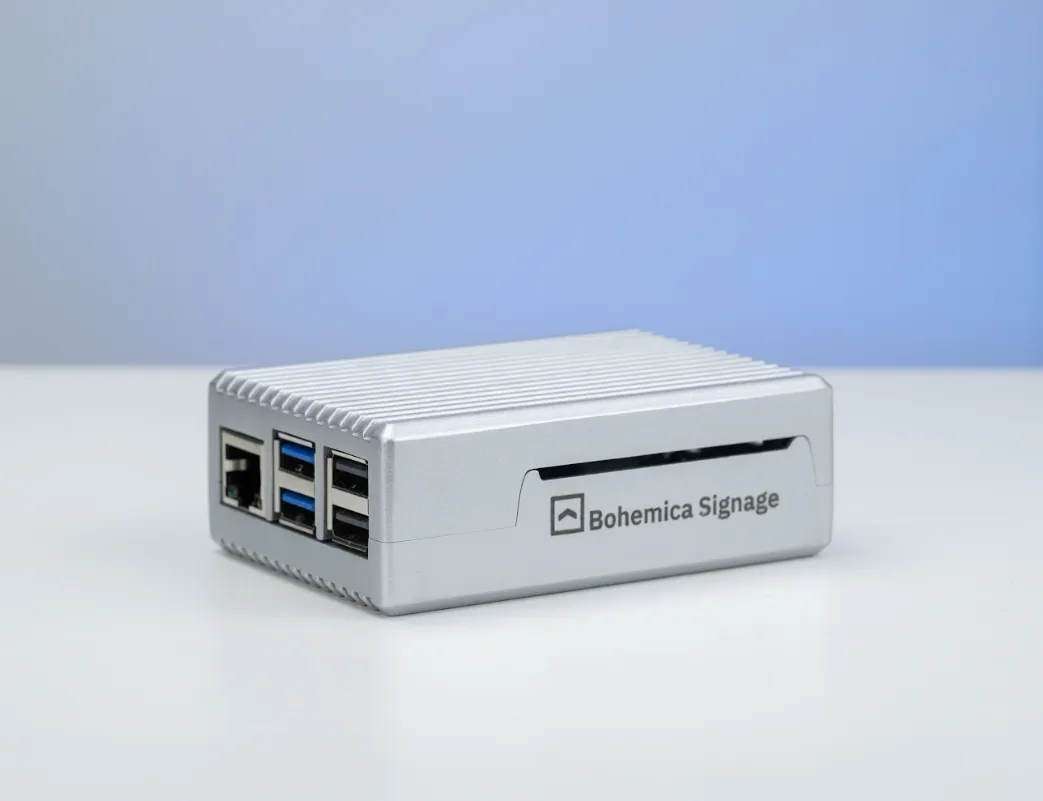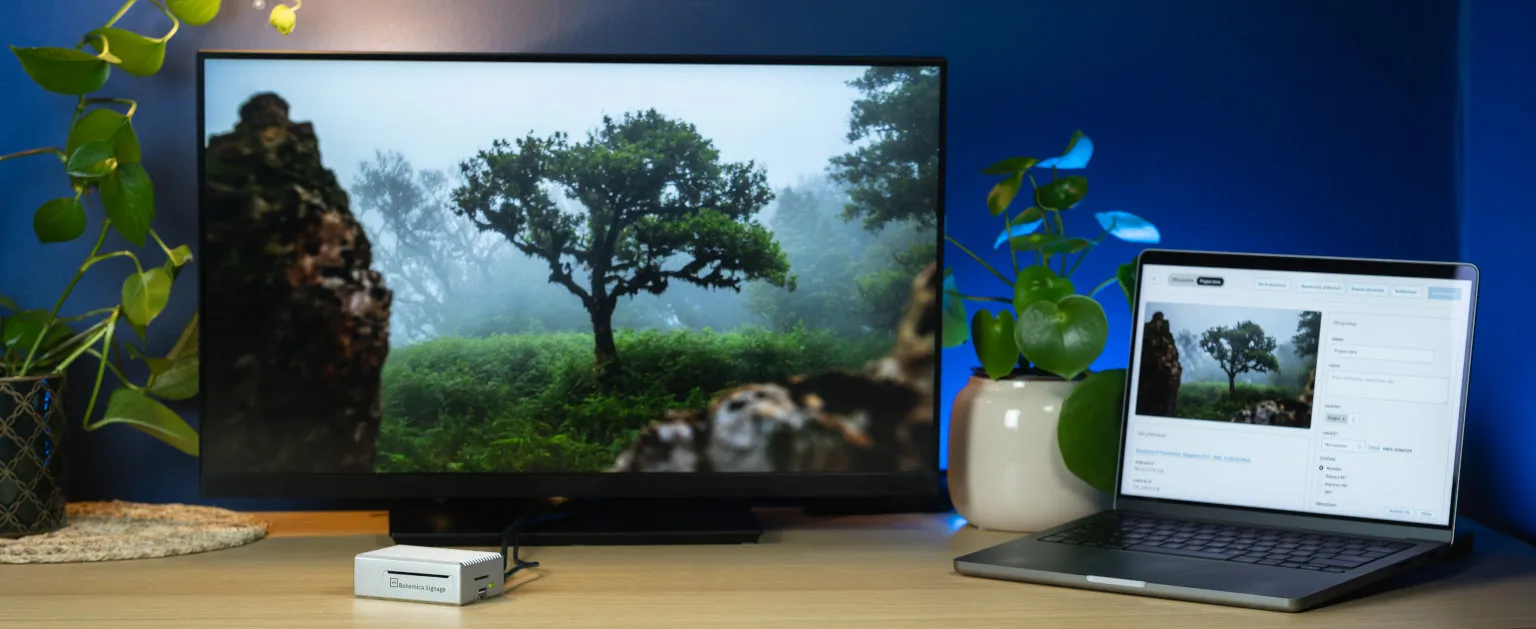
Na zprovoznění první obrazovky nepotřebujete technika ani speciální hardware. Stačí Raspberry Pi 5, paměťová karta a obrazovka s HDMI. Většinu času strávíte čekáním, než se zapíše karta nebo nahraje video. Samotná práce zabere pár minut a hodina je odhad s rezervou.
Co budete potřebovat
- Raspberry Pi 5 - verze se 4 GB paměti stačí, 8 GB není potřeba. Pokud přehrávač poslouží jen pro hudbu a audio spoty v prodejně, bez obrazovky, vystačíte i s verzí se 2 GB
- Odolnou microSD kartu s kapacitou alespoň 32 GB, ideálně řadu „endurance“ určenou pro kamerové systémy s provozem 24/7, například SanDisk Max Endurance, Samsung PRO Endurance, Kingston Endurance nebo WD Purple
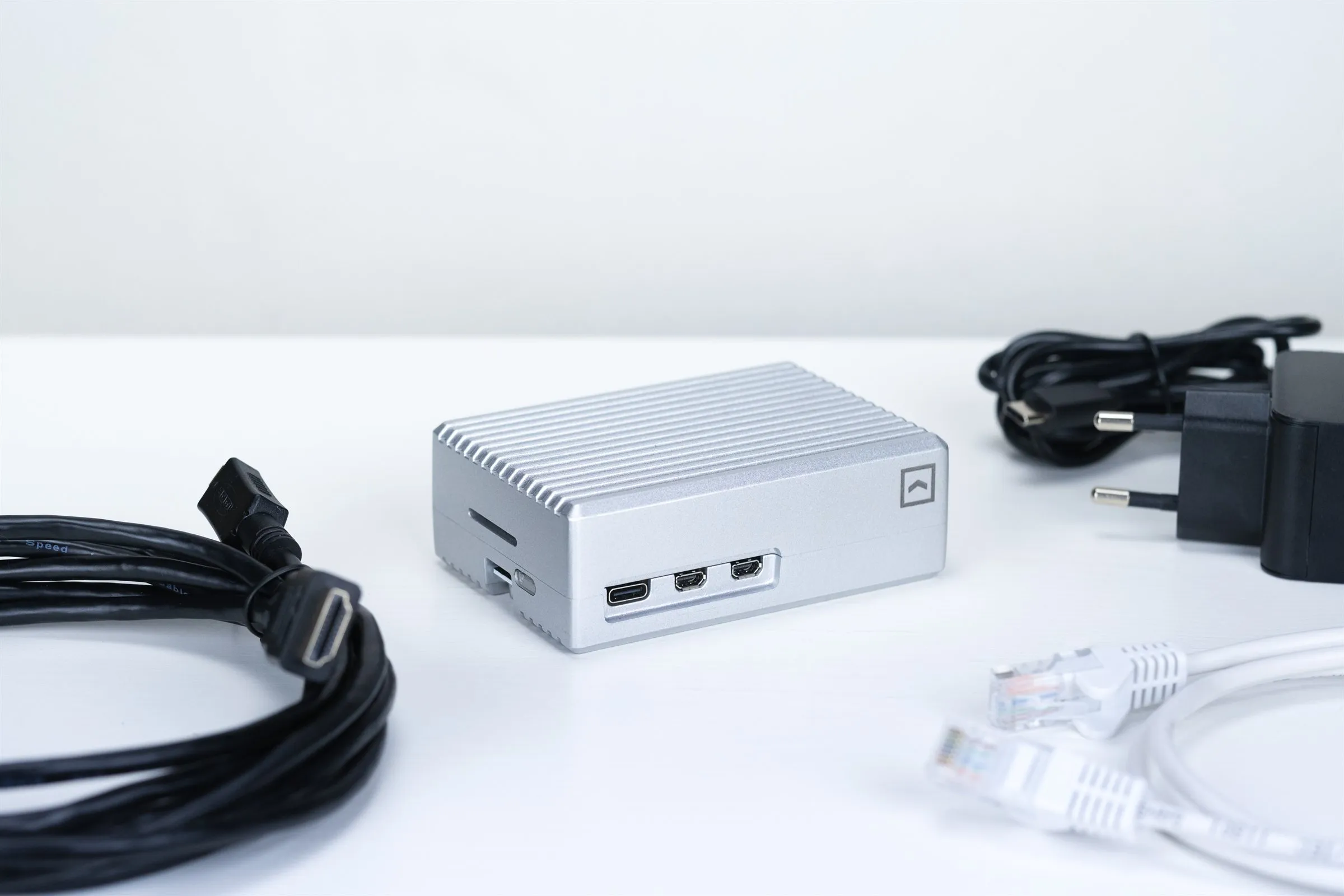
- Originální napájecí adaptér USB-C (5,1 V, 5 A). Slabší nabíječka od telefonu je nejčastější příčinou nestability
- Krabičku s chlazením, přehrávač poběží nonstop
- Kabel micro-HDMI na HDMI. Raspberry Pi 5 má výstupy micro-HDMI, běžný HDMI kabel do něj nezapojíte
- Síťový kabel, Wi-Fi jde také, ale kabel je spolehlivější
- Obrazovku s HDMI vstupem, televizi, monitor nebo profesionální displej
- Počítač se čtečkou karet pro zápis obrazu systému
- Účet na app.bsgn.cc, první obrazovka je zdarma
Krok 1: Stáhněte obraz systému
Na stránce Ke stažení vyberte Obraz pro Raspberry Pi. Zadejte e-mail a odkaz ke stažení vám hned přijde do schránky. Obraz obsahuje operační systém a přehrávač Bohemica Signage, nic dalšího instalovat nemusíte.
Krok 2: Zapište obraz na SD kartu
K zápisu doporučujeme bezplatný nástroj balenaEtcher, funguje na Windows, macOS i Linuxu.
- Vložte microSD kartu do čtečky v počítači.
- Spusťte balenaEtcher a klikněte na Flash from file. Vyberte stažený obraz.
- V Select target zvolte svou SD kartu.
- Klikněte na Flash a počkejte, až Etcher kartu zapíše a ověří.
Krok 3: Zapojte přehrávač
- Vložte kartu do Raspberry Pi.
- Připojte síťový kabel z routeru nebo zásuvky v síti.
- Propojte Raspberry Pi s obrazovkou kabelem micro-HDMI na HDMI.
- Jako poslední zapojte napájecí adaptér.
Raspberry Pi nemá vypínač, zapne se hned po připojení napájení a rozsvítí se červená a zelená kontrolka.
Krok 4: Počkejte na tři slova
Při prvním startu si přehrávač na pozadí stáhne aktuální verzi aplikace. Po jedné až dvou minutách se na obrazovce objeví tři anglická slova. To je párovací kód vašeho přehrávače.
Kód je svázaný s hardwarem konkrétního Raspberry Pi. Když kartu později přeformátujete a zapíšete znovu, přehrávač se k vašemu účtu připojí sám.
Krok 5: Spárujte přehrávač s účtem
- Na počítači nebo telefonu otevřete app.bsgn.cc a přihlaste se. Pokud účet nemáte, vytvořte si ho.
- V menu klikněte na Obrazovky a pak na Nová obrazovka. Zadejte název, třeba „Vchod“ nebo „Pokladna 1“, a uložte.
- V detailu obrazovky najděte pole ID zařízení a opište do něj tři slova z obrazovky.
Tím je přehrávač váš. Od teď mu obsah posíláte z administrace, odkudkoliv.
Krok 6: Nahrajte obsah a vytvořte playlist
- V menu klikněte na Média a pak na Přidat médium. Vyberte soubory z počítače nebo telefonu.
- V menu klikněte na Playlisty a pak na Nový playlist. Pojmenujte ho, třeba „Letní kampaň“.
- V detailu playlistu klikněte na Přidat a vyberte média z knihovny.
- U videí nastavte počet opakování, u obrázků a webových stránek dobu zobrazení.
- V záložce Kalendář můžete nastavit, ve které dny a hodiny má playlist běžet.
Přehrávač zobrazí obrázky (JPG, PNG), videa (MP4), webové stránky (URL) i zvuk (MP3, WAV). Video při nahrání můžete nechat převést do několika kvalit, každá obrazovka pak dostane verzi, kterou přehraje plynule. Je to volitelné, ale doporučujeme to.
Pro obrazovku ve Full HD připravujte obsah v rozlišení 1920 × 1080 px na šířku nebo 1080 × 1920 px na výšku, vždy v poměru stran 16:9. Delší videa se nahrávají déle, tady záleží hlavně na rychlosti vašeho připojení.
Krok 7: Pošlete playlist na obrazovku
- V menu klikněte na Obrazovky a vyberte tu, kterou jste právě spárovali.
- Klikněte na Přiřadit playlist a vyberte svůj playlist.
- Klikněte na Uložit.
Přehrávač si obsah stáhne a začne ho přehrávat. Hotovo.
Když není k dispozici kabel: připojení přes Wi-Fi
Kabelové připojení doporučujeme vždy. Pokud ale kabel nejde dotáhnout, nebo produkt jen zkoušíte, připojte přehrávač k Wi-Fi:
- Připojte k Raspberry Pi klávesnici a myš.
- Stiskněte Esc, tím zavřete aplikaci přehrávače.
- V pravém horním rohu obrazovky klikněte na ikonu připojení.
- Vyberte svou Wi-Fi síť a zadejte heslo.
- Restartujte přehrávač odpojením a připojením napájení.
Přehrávač si síť zapamatuje a po restartu se k ní připojí sám.
Když něco nejde
- Tři slova se neobjeví ani po pár minutách. Přehrávač potřebuje při prvním startu internet. Zkontrolujte síťový kabel a to, že síť nevyžaduje přihlášení přes webovou stránku, jako bývá v hotelech. Pokud ani to nepomůže, zapište kartu znovu.
- Obrazovka zůstává černá. Zkontrolujte, že je HDMI kabel dobře zapojený a že má obrazovka zvolený správný vstup.
- Přehrávač se sám restartuje nebo zamrzá. Nejčastěji jde o slabý napájecí adaptér. Použijte originální zdroj 5,1 V / 5 A.
- V administraci je obrazovka offline. Zkontrolujte připojení k síti. Často pomůže odpojit a znovu připojit napájení.
- Obsah se nepřehrává. Ověřte, že playlist obsahuje média, je přiřazený k obrazovce nebo její skupině a že kalendář dovoluje přehrávání právě teď.
Přehrávač má obsah uložený i offline. Když vypadne internet, hraje dál to, co už má stažené.
Co dál
Každou další obrazovku zprovozníte stejně, jen už bez učení, takže jde o pár minut. Raspberry Pi 5 spolehlivě zvládá Full HD obsah a umí obsluhovat dvě obrazovky. Pokud potřebujete 4K, doporučujeme přehrávač ASUS NUC, obraz systému pro něj najdete na stejné stránce Ke stažení.
Všechny funkce jsou dostupné od první obrazovky, která je zdarma. Další obrazovky platíte měsíčně podle jejich počtu, podrobnosti najdete v ceníku.
Zasekli jste se nebo chystáte víc obrazovek najednou? Napište nám na [email protected] nebo přes kontaktní formulář. Odpoví vám přímo vývojový tým.